code-prettify

顯示具有 VirtualBox 標籤的文章。 顯示所有文章

2016年7月11日 星期一

VirtualBox 設定 Port Forwarding

利用 VirtualBox 建立 VM,預設網路設定為 NAT,如果想要從 Host 存取 VM 的 Port,必須設定 Port Forwarding (連接埠轉送)。

開始 VM 的設定頁之後,選擇網路,連接埠轉送。


接著輸入名稱,主機連接埠、客體連接埠,然後按下確定,就完成設定了!

2016年7月10日 星期日

在 Windows 7 使用 Vagrant 建立 Docker VM 環境

需要安裝兩個軟體

一、VirtualBox
https://www.virtualbox.org/wiki/Downloads

二、Vagrant
https://www.vagrantup.com/downloads.html

在下載的過程中,簡單介紹一下 Vagrant。
Vagrant 官方定義為 「建立及設定輕量性、可重覆性及可攜性的開發環境」,主要是透過設定檔使用 VirtualBox 來建立一個虛擬機器 (Virtual Machine, VM),是達成 「Infrastructure As Code」的一種方式。

Vagrant 包裝好的環境,稱為 Vagrant Box,本來在 Vagrant Cloud 提供上傳下載,但是現在被 Atlas 合併後不開放新帳號註冊了,所以只能下載 Box,不能上傳,除非你有原本 Vagrant Cloud 的帳號,幸好主要是要用 Docker,以後有 DockerHub,這些事情就不重要嘍。

下載安裝完 VirutalBox 及 Vagrant 之後,就可以開啟命令提示字元 (cmd.exe) 來操作嘍。首先建立這次要使用的資料夾,會用來放 vagrant 設定檔
mkdir vagrant\ubuntu
cd vagrant\ubuntu


目標版本為 Ubuntu 14.04 LTS ,直接用已經存在的 Box 來進行初始化。
vagrant init ubuntu/trusty64


初始化會在資料夾產生一個 Vagrantfile,是 Vagrant 主要的設定檔,目前只有指定 Box 名稱,如果想要設定 cpu, memory 等等,也在這裡設定,目前先用預設值來啟動 VM。
vagrant up


如果是第一次使用這個 Box,會從 Atlas 網站下載,時間視檔案大小及網路速度而定,第二次之後就會省去這個動作,順便一提,下載後 Box 存放的路徑在 %USERPROFILE%\.vagrant.d\boxes。等進度條跑完,Vagrant 就會依照設定把 VM 開起來嘍。

接著使用 ssh 登入 VM吧。
vagrant ssh


這樣已經可以開始玩新建立的 VM 嘍,但是習慣用 PieTTY 連線的話怎麼辦呢?這時候就要回頭看一下啟動的訊息,其中最重要的是 22 (guest) => 2222 (host) 的 Forwading ports 設定,代表連到本機的 2222 port 就可以連到 VM 的 22 ssh port 喔。


預設的帳密是 vagrant / vagrant


因為 Ubuntu 14.04 還沒有預裝 Docker,所以我們要先安裝,
透過官方提供的指令可以快速完成相關安裝及設定。
curl -sSL https://get.docker.com/ | sudo sh


可以看到安裝的 Docker 版本是 1.11.2,且提示要使用非 root 操作 docker 的話,將該 user 加入 docker 群組中。
sudo usermod -aG docker ${USER}

輸入後重新登入,使用指令測試一下 dockre


回過頭來看一下 Vagrant 的效果,
只需要兩行指令,達到輕量性。
(init 指令可改為從 GitHub 取得 Vagrantfile)
直接使用 Box,為可重覆性。
可以在 Windows, Linux, Max 使用,算是可攜性。

以後就不需要苦惱要設定 VirtualBox 的 Image 要怎麼辦了,大大減少從 OS 安裝開始的流程,也不必靠文件的 SOP 來建立想要的環境,接下來就可以開始放心玩 Docker 嘍!


Udpate
20160716 因為 williamyeh/ubuntu-trusty64-docker 除了安裝 docker 之外有其它客製化,為了保持環境單純,改用 ubuntu/trusty64 當範例


資料來源
Vagrant Tutorial(2)跟著流浪漢把玩虛擬機
http://www.codedata.com.tw/social-coding/vagrant-tutorial-2-playing-vm-with-vagrant/

Vagrant Tutorial(3)細說虛擬機生滅狀態
http://www.codedata.com.tw/social-coding/vagrant-tutorial-3-vm-lifecycle/

Vagrant box: can't login with password from VirtualBox GUI
http://stackoverflow.com/questions/26524691/vagrant-box-cant-login-with-password-from-virtualbox-gui

《Docker —— 從入門到實踐­》正體中文版 - Ubuntu 系列安裝 Docker
https://philipzheng.gitbooks.io/docker_practice/content/install/ubuntu.html

2016年5月15日 星期日

VirtualBox 啟動 VM 在背景模式下

想要在背景模式下啟動 VM,需要透過 VBoxManage.exe 管理工具,
預設 VirtualBox 不在環境變數 PATH 裡面,所以要先切換到該目錄下。

# 切換目錄到 VirtualBox
cd C:\Program Files\Oracle\VirtualBox

# 列出 VM 清單
VBoxManage list vms
"MyVM" {e4b0c92c-4301-4a7d-8af8-fe02fed00451}

# 啟動 VM 為背景模式下
VBoxManage startvm MyVM --type headless

# 不需要使用時關閉該 VM
VBoxManage controlvm MyVM poweroff


資料來源:
Start VirtualBox VM in Headless Mode
http://schier.co/blog/2013/03/13/start-virtualbox-vm-in-headless-mode.html

2015年5月10日 星期日

VirtualBox 安裝 Arch Linux

VirtualBox 安裝 Arch Linux

一、取得安裝檔 (iso)

Arch網站選擇一個站台下載 iso 檔案,建議使用 BT 下載
Release Info 顯示最新的版本資訊
BitTorrent Download (recommended) 是 BT 磁力連結及種子檔
HTTP Direct Downloads 開始是全球各地直接下載的連結

本文編輯時的版本:
Current Release: 2016.01.01
Included Kernel: 4.3.3

註:如果是現有的 arch linux,可以使用 pacman -Syu 指令直接升級

二、設定 VirtualBox

建立一個新的虛擬機,設定記憶體 512 MB,硬碟 16 GB。

三、開始安裝

啟動虛擬機後,掛載 iso 檔,會看到安裝畫面

按下 Enter 選擇第一項 Boot Arch Linux (x86_64) 之後進入安裝介面

首先進行網路連線測試,確認網路功能正常
# ping -c 3 www.google.com

將著使用 cgdisk 建立 GPT 分割區,
預計分別建立 10G 在  / (根目錄),4G在 /home,2G 在 /swap (共 16G)
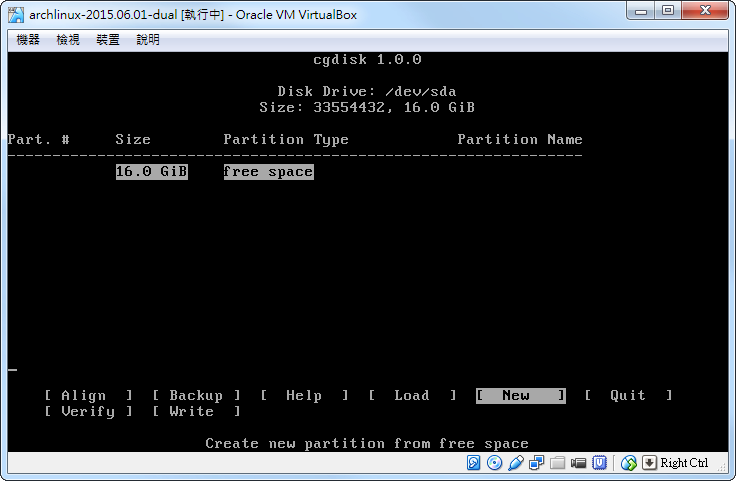
# cgdisk /dev/sda

警告頁面,按下任何鍵後繼續,
會看到目前總共有16G 的 free space


首先建立第一個空間,10G
New / Enter (預設) / 10G / Enter (預設 8300) / Enter (預設空白)


移到下面的 6G free space 的位置,同樣的動作建立 4G 空間
New / Enter (預設) / 4G / Enter (預設 8300) / Enter (預設空白)

移到最後的 2G free space 的位置
New / Enter (預設) / 2G / Enter (預設 8300) / Enter (預設空白)

確認正確後寫入(警告訊息為此動作會破壞硬碟上的資料)
Write / Enter
最後離開 cgdisk
Quit

建立檔案系統
# mkfs.ext4 /dev/sda1
# mkfs.ext4 /dev/sda2

別忘了 swap
# mkswap /dev/sda3
# swapon /dev/sda3

使用 lsblk 來確認目前的分割區狀態
# lsblk /dev/sda

掛載分割區
# mount /dev/sda1 /mnt
# mkdir /mnt/home
# mount /dev/sda2 /mnt/home

使用 pacstrap 安裝基本系統
# pacstrap -i /mnt base

產生 fstab 檔案
# genfstab -U -p /mnt >> /mnt/etc/fstab
使用 nano 文字編緝器查看產生的資訊
# nano /mnt/etc/fstab
(Ctrl + X 離開 nano)

使用 chroot 進入剛安裝好的系統
# arch-chroot /mnt /bin/bash

 設定 BIOS 主機版開機載入程式
# pacman -S gptfdisk
# pacman -S syslinux
# syslinux-install_update -i -a -m

設定開機根目錄為 /dev/sda1 (預設為 /dev/sda3)
# nano /boot/syslinux/syslinux.cfg

設定網路,啟動 dhcp 服務
# systemctl enable dhcpcd.service

離開 chroot 並重啟系統
# exit
# umount -R /mnt
# poweroff

記得先退出 arch 安裝光碟

重開機後看到開機選項,5秒後自動進入 Arch Linux
接著登入 root 後就可以開始使用了


到此基本系統安裝完成,如果有興趣可以參考下一篇:
Arch Linux 基本設定

相關文章:
Arch Linux 文章列表

20150611 Update:
Arch 版本由 2015.05.01 改為 2015.06.01,硬碟空間由 8G 改為 16G
20160106 Update:
Arch 從 2015.06.01 更新為 2016.01.01
Kernel 從 4.0.4 更新為 4.3.3
新增啟動 dhcp 服務 (原本在基本設定時才進行)

資料來源:
Arch Linux
https://www.archlinux.org/

Arch Linux 臺灣社群
http://archlinux.tw/

2014年10月30日 星期四

使用 VirtualBox 安裝 Linux Mint Cinnamon 17

Host: Windows 7

VM:
VirtualBox 4.3.18

Guest:
Linux Mint Cinnamon 17 Qiana

Mint Cinnamon 版本的系統需求為:
Processor (x86) 700 MHz
Memory 512 MB
Hard Drive (free space) 8.6 GB
Monitor Resolution 800 x 600

安裝流程:

.先到 Mint 網站下載 Mint Cinnamon ISO 檔案
選擇第一個 Cinnamon 版本 64-bit (linuxmint-17-cinnamon-64bit-v2.sio)

.開啟 Virtual Box 點選新增

.建立虛擬機器,名稱:Mint-Cinnamon-17;類型:Linux;版本:UBuntu (64 bit)

.調整記憶體大小為 2048MB (如果主機的記憶體不多的話,依建議設為 512 MB 即可)

.建立虛擬機硬碟空間

.選擇 VMDK (只是個人偏好,因為歷史因素,多數虛擬器皆直接支援該格式)


.這裡要特別注意,硬碟大小改為 16 GB。
(預設值是 8GB,因為 Mint Cinnamon 要求硬碟空間至少要 8.6 GB,所以一定要調整。)

.到第一步已經完成虛擬機的建立了,接著進行設定微調。
這些設定都是個人偏好,可以依自己的需求及硬體規格改變。


.所有設定完成,啟動虛擬機。

.第一次啟動虛擬機時,會出現選擇啟動磁碟。
這時候選擇之前下載好的 image。(linuxmint-17-cinnamon-64bit-v2.iso)

.這個錯誤訊息我不了解發生原因為何,目前是直接跳過。

.進入(虛擬)光碟開機中。時間倒數完會自動進入 Mint 光碟啟動環境。

.如果在倒數過程中按下任意鍵,則會出現此畫面,
保持第一個選項按 Enter 進入 Mint 光碟啟動環境。

.過了一段時間後,進入Mint 光碟啟動環境,選擇桌面上的 Install Linux Mint。
這個環境可以讓你無需安裝先試用一下 Mint,當然不是所有的動作都可以執行的。

.選擇語系為 中文(繁體)。

.如果之前的步驟沒有跳過,這裡的硬碟空間應該會大於 8.6 GB。
如果第一項檢查沒有過,表示你用到預設值,硬碟空間只有 8 GB。
Vitrual Box 預設網路設定為 NAT,會直接使用 Host 的網路,
如果沒有網路,先確認一下主機是否有網路。

.預設值不變更,立刻安裝。

.這一步是選擇時區的意思。

.雖然預設是「漢語」,但是個人偏好改為英語(美式)。

.接著設定電腦及使用者資訊。這裡設定的密碼同時也會作為 root 的密碼。

.設定完成,看到這畫面表示開啟安裝了,可以出去走走再回來。

.安裝完成,重新啟動電腦。

.重開機之後,進入了登入畫面,登入使用者名稱及密碼後登入。

.登入後的桌面環境。

.接著進行關機,左下角選單 / 關機。

.選擇「關閉電腦」

.接著回到 Virtual Box 的管理介面,選 機器 / 再製。
目的是保留一個剛安裝好的環境,省去之後重新安裝的動作。
(雖然有快照可以用,但是還是想完整 Copy 一份)

.輸入新虛擬機名稱。


.點選新的虛擬機,啟動。


以上 Mint Cinnamon 教學到此告一段落,
接著有興趣的人可以參考:
如何使用 ssh 連接到 VirtualBox 下的 Linux Mint Cinnamon


參考來源:

MagicLen - Linux Mint 17 MATE 安裝教學
http://magiclen.org/linux-mint-17-mate-install/

How to Enable SSH on Linux Mint 15 /14 / 13 / 12
http://linuxg.net/how-to-enable-ssh-on-linux-mint-15-14-13-12/